
Redmine Reminders
NotificationsPromemoria manuali, programmati e guidati da regole per le richieste che stanno lentamente scivolando via: inviati dalla pagina della richiesta, da una query salvata o dalla console di amministrazione, con il mailer che già usi.
Più server: $399
- Tipi di promemoria
- 3
- Modi destinatario
- 4
- Pianificazioni
- Giornaliera · settimanale · mensile
- Permessi
- 4, per progetto
- Dati fuori dal server
- Mai
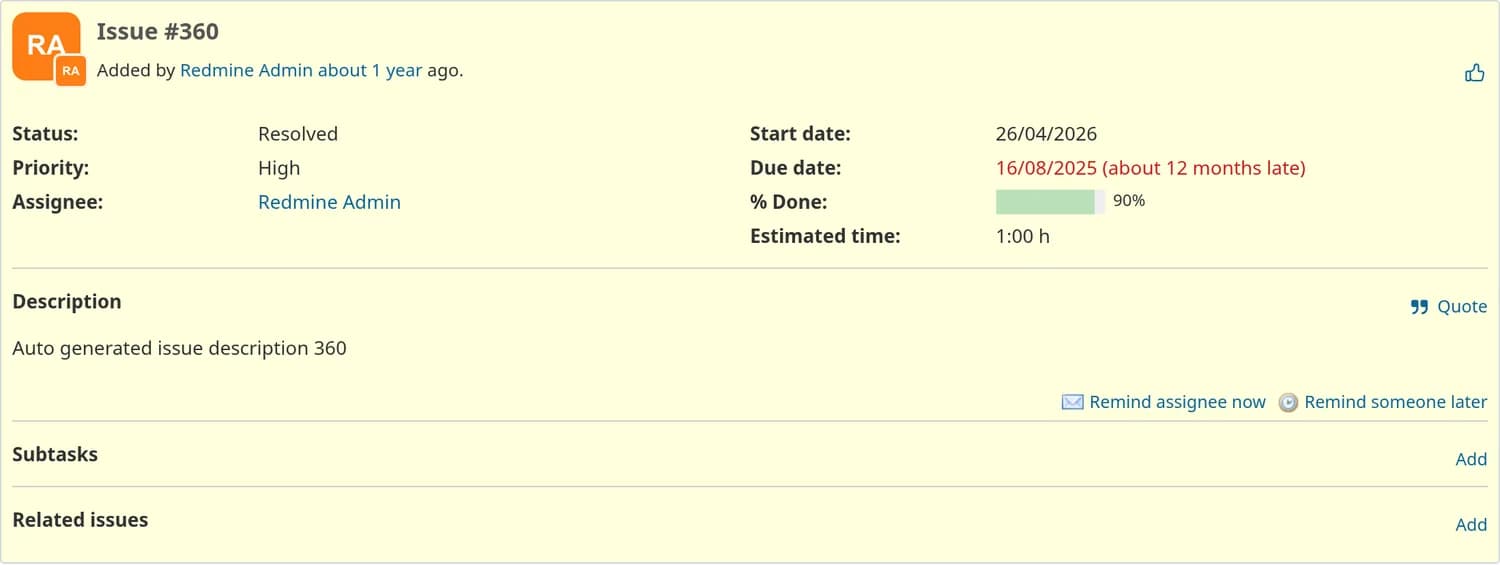
Sollecita subito l’assegnatario
Un pulsante sulla pagina della richiesta. Individua l’assegnatario — in mancanza l’autore, poi un amministratore — e la mail è già partita prima che la pagina si ricarichi.
Sollecita qualcuno più avanti
Scegli destinatario, data e una nota, e il promemoria aspetta. Se la richiesta viene chiusa prima di quella data, viene segnato come saltato anziché inviato.
Regole su una query salvata
Collega una regola a qualsiasi query: ogni giorno, ogni settimana nei giorni scelti oppure ogni mese nelle date scelte, a un orario fisso. Le richieste aperte nel risultato vengono sollecitate, al massimo una volta al giorno.
Invia solo il conteggio
Punta una regola su più query e spedisci i numeri invece delle richieste: un battito costante per chi coordina e vuole l’ordine di grandezza, non l’elenco.
Nessuno viene sollecitato due volte
Richieste chiuse, moduli disattivati e account bloccati vengono filtrati al momento della consegna, e i destinatari sono deduplicati prima che parta una sola mail.
Quattro permessi, per progetto
Vedere, gestire, inviare e vedere le statistiche: assegnati per ruolo, sopra un modulo di progetto che puoi spegnere del tutto. Ogni invio e ogni salto finisce nel registro attività.
Un clic, una data, oppure una regola
Ogni promemoria viene salvato, consegnato e registrato allo stesso modo. Cambia solo chi decide quando parte: tu, subito; tu, per una data futura; oppure una regola che sorveglia una query salvata al posto tuo.
Manuale — sollecita subito l’assegnatario
Un pulsante sulla pagina della richiesta. Individua l’assegnatario, ripiega sull’autore e infine su un amministratore se non è assegnata a nessuno, e la mail parte prima che la pagina si ricarichi.
Programmato — sollecita qualcuno più avanti
Scegli destinatario, data e una nota, e il promemoria aspetta. Se la richiesta viene chiusa prima di quella data, viene segnato in silenzio come saltato invece che inviato: la nota riguardava un lavoro che non c’è più.
Automatico — una regola su una query salvata
Collega una regola a qualsiasi query di richieste: ogni giorno, ogni settimana nei giorni scelti oppure ogni mese nelle date scelte, a un orario fisso. Le richieste aperte nel risultato vengono sollecitate, e una regola scatta al massimo una volta al giorno.
La query che già mantieni è la regola
Non c’è un secondo linguaggio di filtri. Una regola punta a una delle tue query salvate — scadute, non assegnate da tre giorni, ticket di supporto fermi — così la definizione di «sta scivolando via» resta dove la tua squadra la mantiene già. Modifica la query e ogni regola costruita su di essa la segue.
Vive in tre posti che usi già
Il plugin aggiunge qualcosa alla pagina della richiesta, al progetto e alla console di amministrazione — e da nessun’altra parte. Ogni schermata qui sotto è un Redmine 6 con Redmine Reminders 1.0.0.
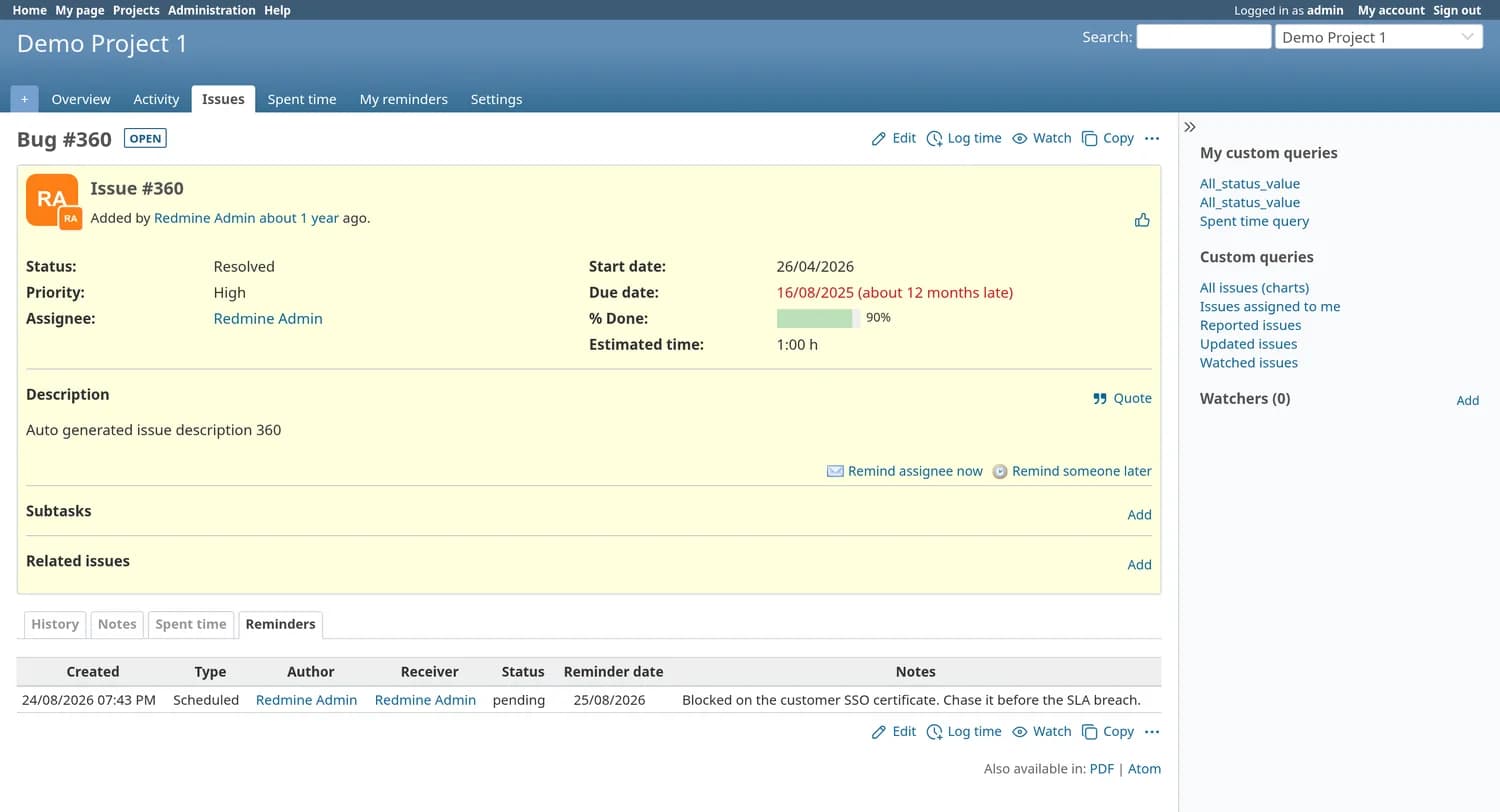
Sulla richiesta
view_issues_show_description_bottom · scheda cronologia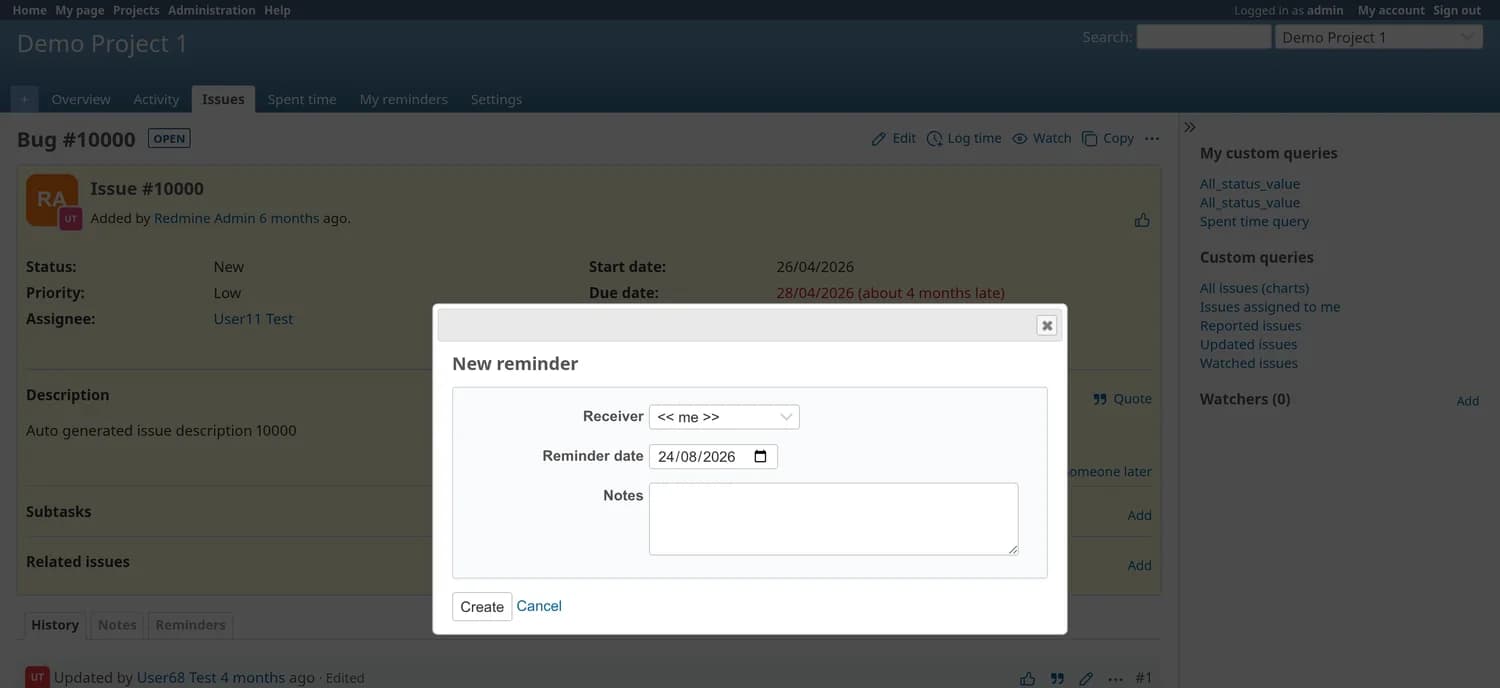
Nel progetto
Impostazioni › Promemoria · menu del progetto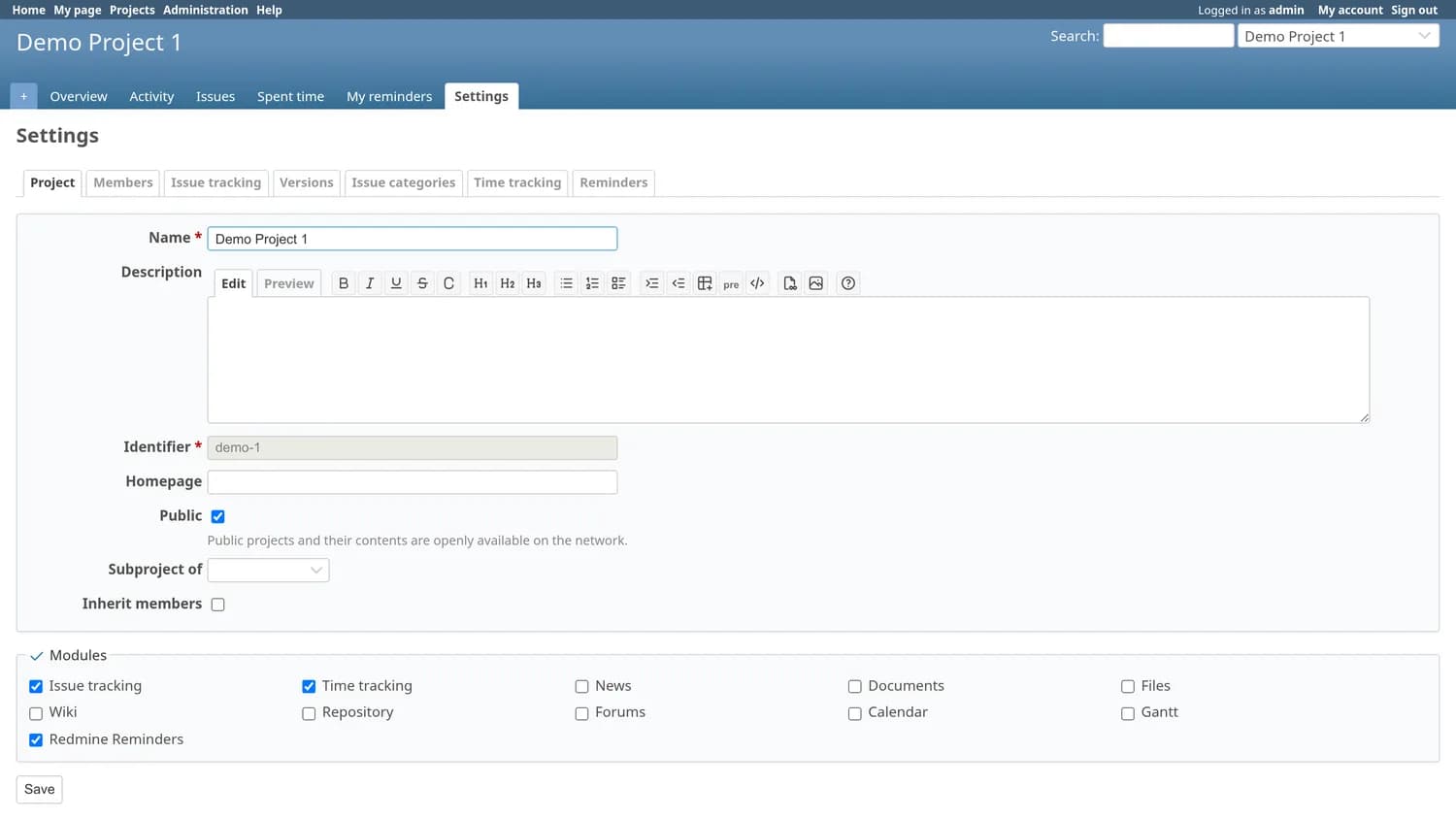
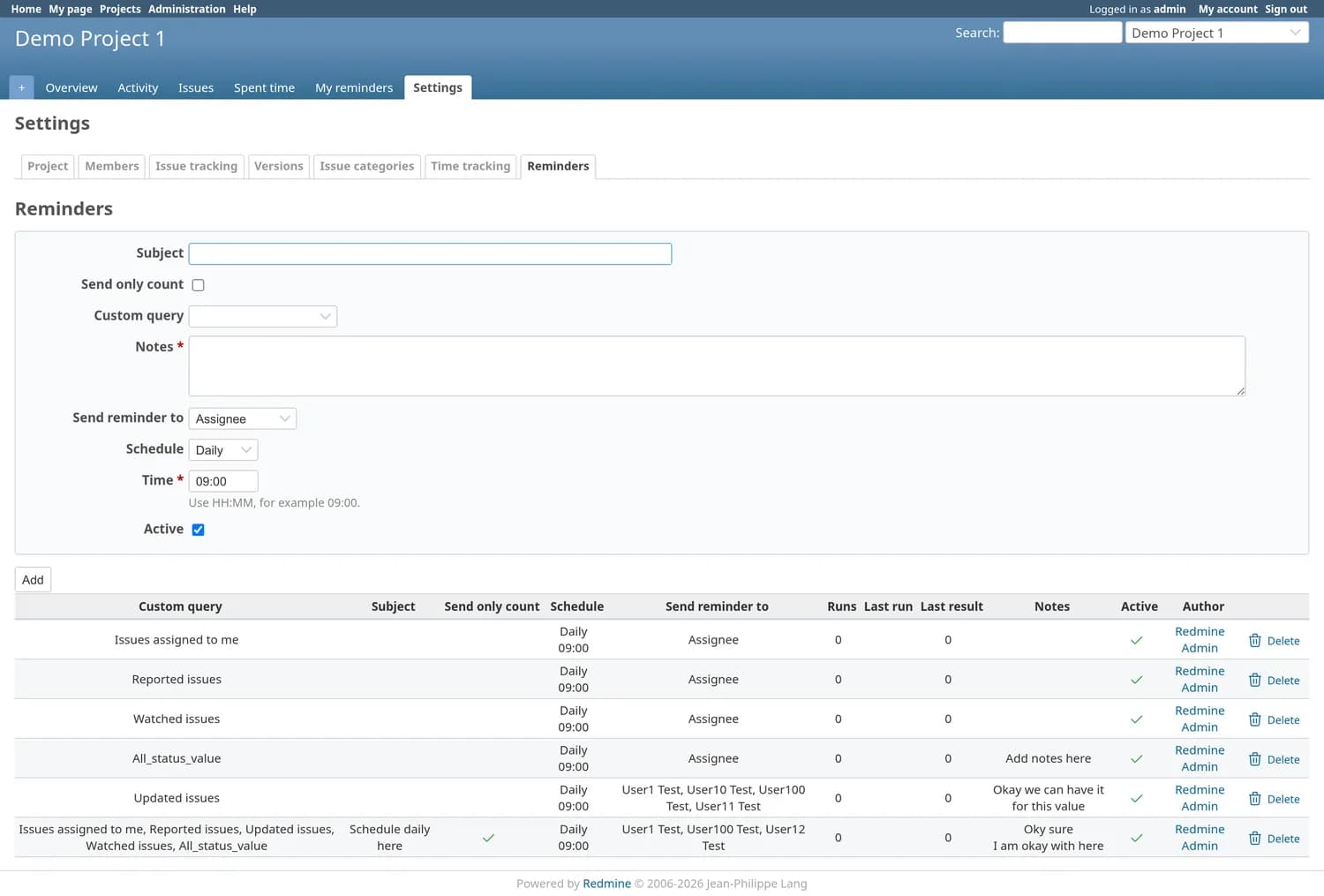
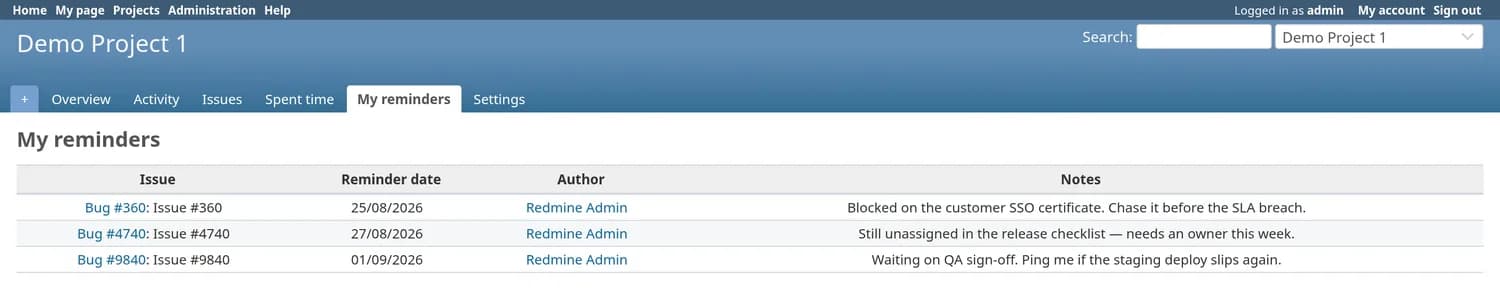
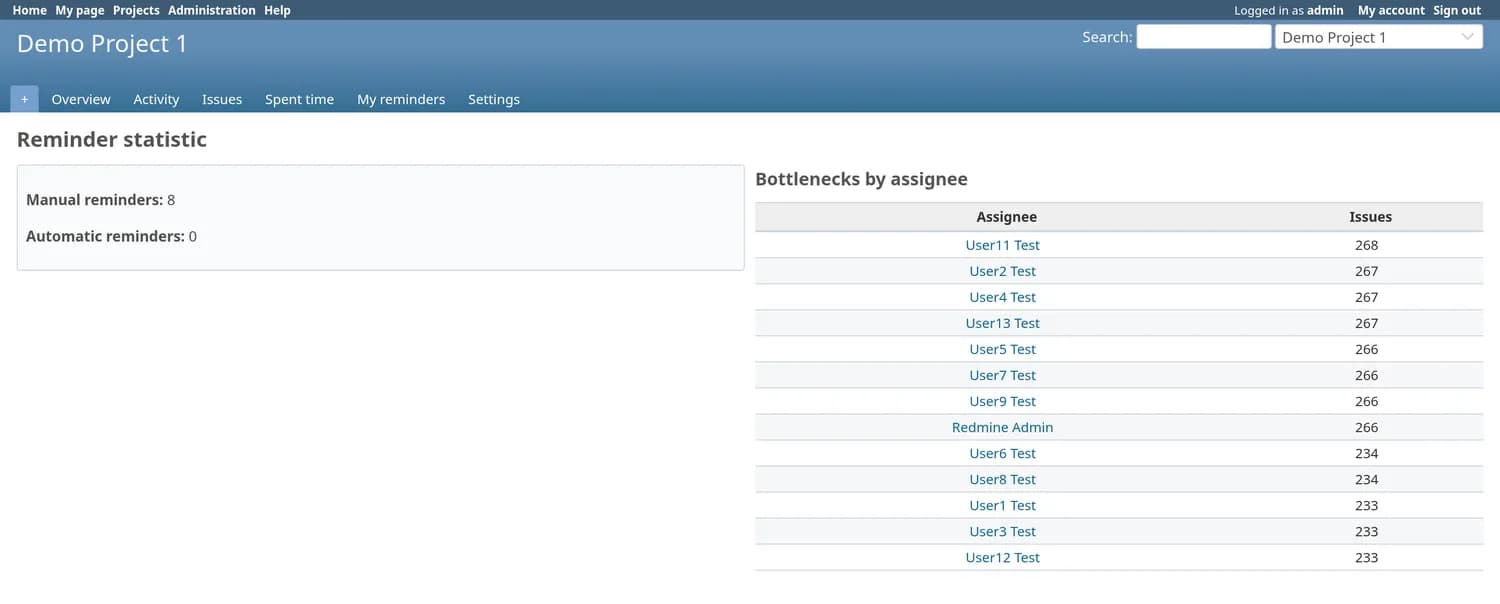
Nella console di amministrazione
Amministrazione › Redmine Reminders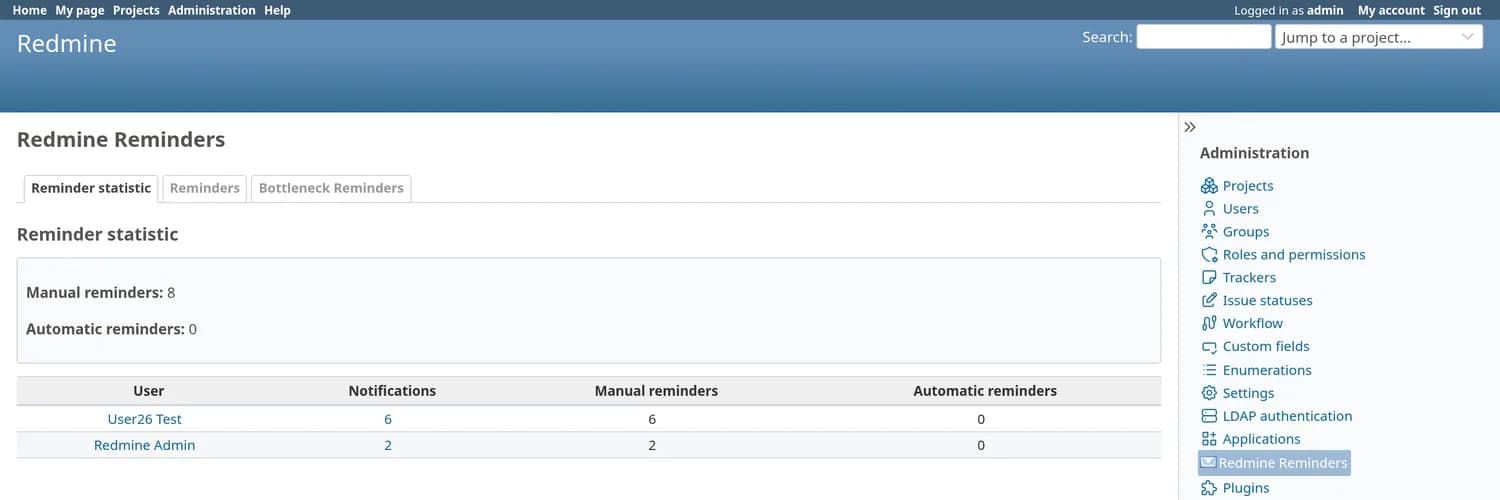
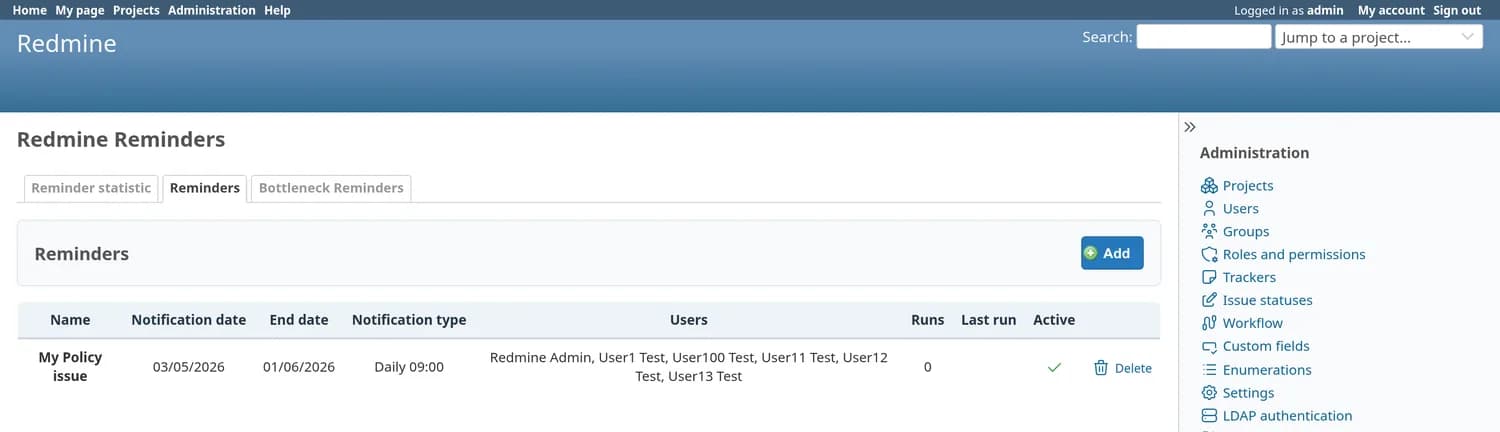
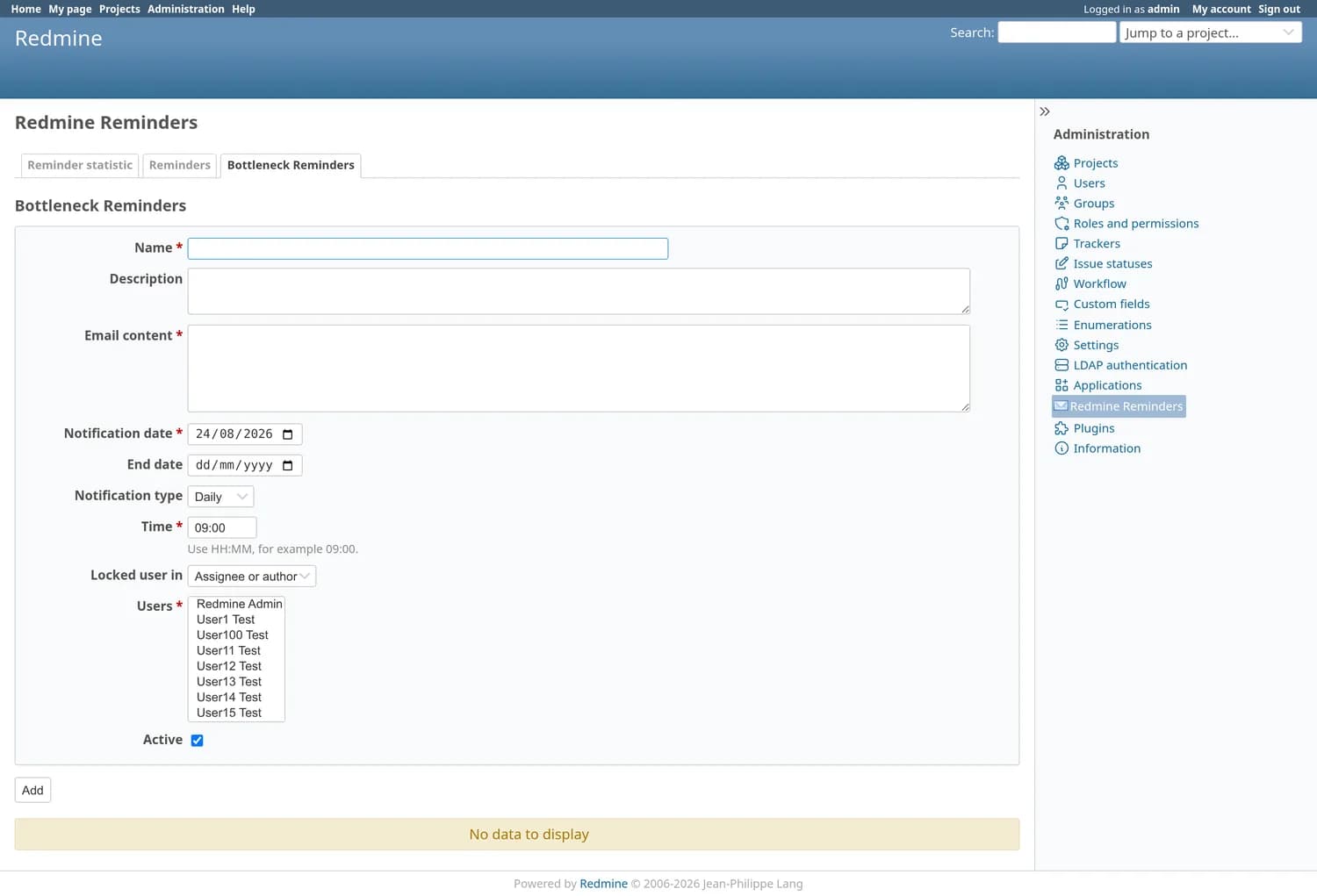
Pensato per le code che già tieni
I promemoria leggono le tue query salvate, rispettano i tuoi permessi e scrivono tutto quello che fanno nel proprio registro attività.
| Aspetto | Funzione | Come si comporta |
|---|---|---|
| Chi | Assegnatario, autore, osservatori o un elenco scelto | Ogni regola sceglie i propri destinatari. Gli utenti disattivati e quelli senza indirizzo di posta vengono esclusi prima di inviare qualsiasi cosa. |
| Quando | Giornaliera, settimanale o mensile alle HH:MM | Le regole settimanali scelgono i giorni della settimana, quelle mensili le date, e una data di inizio e una di fine delimitano l’intera serie. |
| Sintesi | Invia solo il conteggio | Punta una regola su più query e spedisci i numeri invece delle richieste: un battito costante per chi coordina. |
| Tutela | Una richiesta chiusa non viene mai sollecitata | Richieste chiuse, moduli di progetto disattivati e account bloccati vengono filtrati al momento della consegna, non quando si pianifica. |
| Prova | Un registro attività completo | Creato, inviato, saltato, esecuzione della regola avviata, esecuzione della regola conclusa — ognuno con l’oggetto e il testo esatti che sono usciti. |
| Accesso | Quattro permessi, per progetto | Vedere, gestire, inviare e vedere le statistiche: assegnati per ruolo, sopra un modulo di progetto che puoi spegnere del tutto. |
Entra un tic di cron, esce una mail
Quattro passi, tutti dentro il tuo Redmine. Dal server non esce nulla, tranne la posta che la tua istanza già invia.
| Passo | Che cosa succede |
|---|---|
| 1. Il cron scatta | Una riga di crontab esegue rake redmine_reminders:queue, che mette in coda un job in background. Se non c’è alcun worker attivo, l’attività sincrona :run fa lo stesso lavoro sul posto. |
| 2. Le regole si interrogano | Ogni regola attiva si chiede se è dovuta: dentro la sua finestra di date, in corrispondenza del giorno o della data di oggi, superato l’orario previsto e non già eseguita oggi. |
| 3. I destinatari si risolvono | La query viene eseguita, le richieste chiuse cadono e i destinatari diventano utenti reali, attivi e raggiungibili via mail. I doppioni si fondono: nessuno riceve due volte la stessa spinta. |
| 4. Invio, poi registro | La consegna passa dal mailer di Redmine, quindi eredita le tue impostazioni SMTP e le intestazioni delle mail delle richieste. Ogni invio — e ogni salto — viene scritto nel registro attività dei promemoria con il suo oggetto e il suo testo. |
Che cosa arriva in casella
Un oggetto che porta con sé progetto e richiesta — [Support — #4821] Redmine Reminder: SSO login fails on Safari — sopra un testo che rimanda direttamente alla richiesta e cita la nota scritta da chi ha impostato il promemoria. È il mailer della tua istanza, la tua configurazione SMTP e il tuo indirizzo mittente: il plugin non aggiunge alcun canale di consegna proprio.
Nessuno viene sollecitato due volte
Un plugin di promemoria si guadagna il posto per quello che rinuncia a mandare. Fra una regola dovuta e una casella di posta ci sono quattro controlli.
Filtrato alla consegna, non alla pianificazione
Richieste chiuse, progetti con il modulo spento e account bloccati vengono ricontrollati nell’istante in cui la mail sta per partire: un ticket risolto un’ora fa è già fuori dal gruppo.
Solo utenti reali e raggiungibili
I destinatari vengono espansi in account effettivi, poi gli utenti disattivati e quelli senza indirizzo cadono. Un gruppo di osservatori di cui metà ha lasciato l’azienda raggiunge l’altra metà.
Al massimo una volta al giorno, per regola
Una regola già eseguita oggi non riparte, qualunque cosa faccia il cron. All’interno di un’esecuzione i destinatari doppi si fondono: chi compare su tre delle richieste trovate riceve comunque un solo messaggio.
Anche i salti restano scritti
Un promemoria programmato per una richiesta chiusa nel frattempo viene registrato come saltato, con la sua motivazione. Il registro risponde a «perché non è stato sollecitato nessuno?» così come a «chi è stato sollecitato?».
Comunicazioni, colli di bottiglia e prove
La console di amministrazione aggiunge le tre cose che hanno senso solo guardando tutti i progetti insieme.
Una comunicazione a chi serve
Scrivi oggetto e testo, scegli i destinatari e una finestra di date: a consegnare è lo stesso schedulatore che esegue le regole. Nessuno strumento di invio separato, e dopo lo stesso registro attività.
Trovare gli account che bloccano
Una regola sorveglia ogni richiesta aperta assegnata a un account bloccato, o creata da esso, e manda l’elenco a chi dovrebbe riassegnare il lavoro. Le uscite dall’azienda smettono di essere un arretrato silenzioso.
Statistiche che fanno i nomi
Conteggi manuali e automatici per persona nel periodo che scegli, con il dettaglio dell’oggetto e del testo esatti ricevuti da ciascun utente. Utile quando qualcuno dice di non essere mai stato avvisato.
| Permesso | Che cosa consente |
|---|---|
| Vedere i promemoria | Vedere i promemoria e le regole collegati alle richieste di un progetto |
| Gestire i promemoria | Creare, modificare, sospendere ed eliminare le regole poste sulle query salvate di un progetto |
| Inviare promemoria | Usare il pulsante manuale su una richiesta e programmarne uno per più avanti |
| Vedere le statistiche | Aprire i conteggi per persona e il registro attività che li sostiene |
Installazione in tre passi
Richiede accesso shell e la possibilità di eseguire task rake. Fai sempre un backup prima di installare un plugin.
cd /path/to/redmine
# the package arrives by email, or from your download link
unzip redmine_reminders-1.0.0.zip -d plugins/
bundle install
RAILS_ENV=production bundle exec rake redmine:plugins:migrate NAME=redmine_reminders
touch tmp/restart.txt   # or systemctl restart redmine
# every minute: enqueue due rules and scheduled reminders
* * * * * cd /path/to/redmine && RAILS_ENV=production \
  bundle exec rake redmine_reminders:queue >> log/redmine_reminders_cron.log 2>&1

# no ActiveJob worker? use the synchronous task instead
# bundle exec rake redmine_reminders:run
Serve un worker in background?
Che cosa succede se una richiesta viene chiusa prima del promemoria programmato?
Chi riceve davvero un promemoria?
Una regola può coprire più query e inviare solo i numeri?
Passa qualcosa attraverso un servizio esterno?
Come si evitano le valanghe di mail?
Chi può creare le regole?
Quali versioni di Redmine sono supportate e che cosa aggiunge al database?
Prezzi
Un server
Un'istanza Redmine · utenti illimitati · 12 mesi di aggiornamenti.
Più server
Server Redmine illimitati · utenti illimitati · 12 mesi di aggiornamenti.